
IPTV sur PC et Mac : Tutoriel VLC et Applications Dédiées
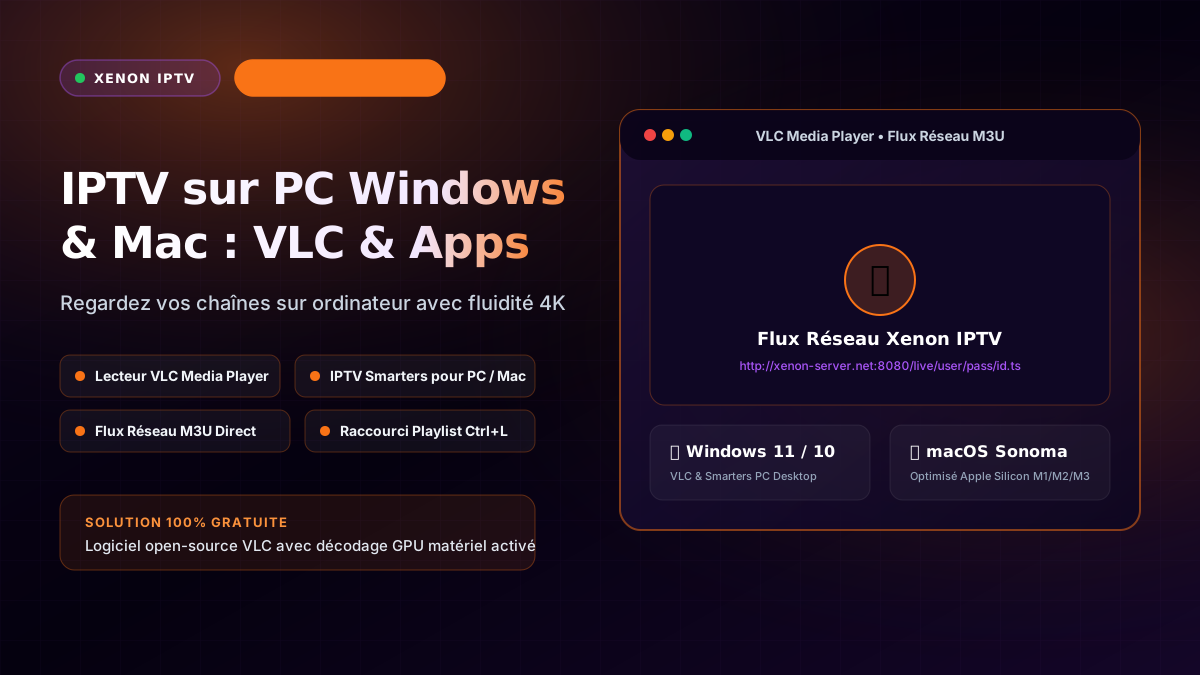
1. Contexte d'Usage sur Ordinateur et Prérequis Techniques
Regarder la télévision en direct ou suivre une rencontre sportive sur son poste de travail ou son ordinateur portable est un usage en plein essor. Que ce soit en télétravail avec un second moniteur dédié, en déplacement professionnel à l'hôtel ou dans une chambre d'étudiant dépourvue de téléviseur, votre ordinateur Windows ou Mac dispose d'une puissance de calcul brute bien supérieure à celle d'une simple clé TV HDMI.
Néanmoins, exploiter cette puissance requiert les bons outils. Les navigateurs web classiques (Chrome, Edge, Safari) ne prennent pas en charge nativement les conteneurs vidéo MPEG-TS haute définition sans transcodage serveur dégradant. L'utilisation d'un lecteur multimédia natif ou d'un client de bureau optimisé est donc impérative. Avant de vous lancer, vérifiez les prérequis suivants :
- Système d'exploitation : Windows 10 / 11 (64-bit) ou macOS 12 Monterey à macOS 15+ (optimisé Intel et Apple Silicon M1/M2/M3/M4).
- Logiciel de lecture certifié : Téléchargez la dernière version stable de VLC depuis le site officiel de VideoLAN VLC ou le client IPTV Smarters Desktop.
- Identifiants de streaming : Votre lien de playlist M3U complet ou vos identifiants Xtream Codes fournis par votre opérateur.
- Test initial sans engagement : Vous pouvez tester notre flux sur PC ou Mac pendant 24h pour évaluer la vitesse de zapping sur votre machine. Pour explorer d'autres configurations, parcourez notre guide d'installation multi-écrans.
2. Les Méthodes Pas à Pas : VLC Media Player vs Clients Dédiés
Voici les deux approches majeures pour configurer vos flux selon vos préférences d'interface :
Méthode 1 : VLC Media Player (La Solution Rapide et Universelle)
VLC est réputé pour sa capacité à décoder n'importe quel flux sans installer de codecs supplémentaires :
- Lancez VLC sur votre ordinateur.
- Cliquez sur le menu Média (ou Fichier sur Mac) puis sélectionnez Ouvrir un flux réseau... (ou le raccourci
Ctrl + Nsur Windows,Cmd + Nsur macOS). - Collez dans le champ URL le lien M3U complet transmis lors de votre souscription (ex. :
http://serveur.net:8080/get.php?username=...&password=...&type=m3u_plus&output=ts). - Cliquez sur Lire. Le premier flux se charge en quelques secondes.
- Pour afficher l'arborescence des chaînes et changer de programme : appuyez sur le raccourci
Ctrl + L(ouCmd + Lsur Mac) pour ouvrir la liste de lecture. Utilisez la barre de recherche en haut à droite pour taper directement le nom de votre chaîne (ex. : « Sport Direct », « Cinéma UHD », « Actualités »).
Méthode 2 : IPTV Smarters Pro Desktop (L'Interface TV Moderne)
Si vous préférez une interface graphique esthétique digne d'un téléviseur connecté avec les jaquettes de films et les catégories séparées :
- Téléchargez le client officiel IPTV Smarters Pro pour Windows (.exe) ou Mac (.dmg). Sur macOS, si un avertissement de sécurité s'affiche, référez-vous à la documentation officielle Apple macOS pour autoriser l'ouverture dans Préférences Système > Confidentialité et Sécurité.
- Sélectionnez Connexion via API Xtream Codes.
- Saisissez l'URL de serveur, votre nom d'utilisateur et votre mot de passe.
- Profitez d'un tableau de bord moderne avec tri des séries par saisons et épisodes, affichage de l'EPG sur 7 jours et recherche instantanée. Pour les détails spécifiques, découvrez notre guide de configuration IPTV Smarters Pro sur PC.
3. Optimisations Clés : Mémoire Tampon Réseau, Accélération GPU et Enregistrement
Pour éliminer définitivement tout micro-gel sur ordinateur, trois réglages experts doivent être ajustés dans les préférences de VLC :
3.1. Augmenter le Tampon Réseau (Network Caching Buffer)
Par défaut, VLC alloue un tampon réseau de seulement 1 000 ms (1 seconde), ce qui est insuffisant pour absorber les fluctuations d'une liaison internet partagée :
- Allez dans Outils > Préférences (ou
Ctrl + P). - En bas à gauche de la fenêtre, dans la section Afficher les paramètres, cochez la case Tous (mode avancé).
- Dans la colonne de gauche, déroulez Entrée / Codecs.
- Faites défiler le panneau de droite jusqu'à la section Avancé et repérez la ligne Mise en cache réseau (ms).
- Remplacez la valeur par défaut de 1 000 par 3 000 ms (voire 5 000 ms pour la 4K à haut débit). Cliquez sur Enregistrer et redémarrez VLC.
3.2. Activer l'Accélération Matérielle Graphique (GPU)
Sur les ordinateurs portables, un décodage logiciel fait tourner le ventilateur à plein régime et épuise la batterie en moins d'une heure :
- Sur Windows : Allez dans Préférences > Entrée / Codecs et réglez Décodage avec accélération matérielle sur Accélération vidéo DirectX (DXVA) 2.0 ou Direct3D11.
- Sur Mac (Apple Silicon M1/M2/M3) : Sélectionnez VideoToolbox pour déléguer le traitement aux cœurs graphiques dédiés du processeur sans consommer d'énergie.
3.3. Enregistrement Direct d'un Match sur Disque Dur
VLC permet d'enregistrer n'importe quelle émission en direct sur votre disque dur : activez le menu Vue > Contrôles avancés. Un bouton d'enregistrement rouge apparaît au-dessus des touches de lecture. Cliquez dessus pour capturer le flux vidéo bit-à-bit sans perte de qualité dans votre dossier Vidéos.
4. Matrice Comparative des Lecteurs IPTV sur PC & Mac
Ce tableau résume les forces et faiblesses des logiciels de lecture disponibles sur ordinateur en 2027 :
| Logiciel Ordinateur | Type d'Interface | Gestion EPG & Affiches VOD | Enregistrement Direct | Usage Recommandé |
|---|---|---|---|---|
| VLC Media Player | Lecteur multimédia épuré | Minimaliste (Liste texte) | Oui (Bouton direct TS) | Diffusion rapide, zéro fioriture |
| IPTV Smarters Desktop | Interface TV complète | Complète (Affiches, Replay) | Oui (Intégré) | Usage familial & Séries VOD |
| SFVIP Player (Windows) | Tableau de bord expert | Instantanée (API Stalker/XC) | Oui | Power-users Windows |
| IPTVnator (Open-Source) | Moderne Electron / Web | Bonne (EPG XMLTV) | Non | Design moderne multi-OS |
Pour mieux comprendre les protocoles sous-jacents, lisez notre analyse sur la différence entre code Xtream et lien M3U.
5. Pannes Fréquentes sur Ordinateur et Solutions Immédiates
Si vous rencontrez un blocage sur votre PC ou Mac, appliquez ces résolutions :
- Message d'erreur VLC « Votre média d'entrée ne peut être ouvert » : Votre lien M3U contient une erreur de syntaxe ou votre session est verrouillée. Vérifiez votre connexion internet et régénérez votre lien depuis votre espace client.
- VLC boucle et zappe frénétiquement sans afficher la vidéo : Cela se produit quand une chaîne est temporairement indisponible et que VLC tente d'ouvrir le canal suivant dans la liste. Désactivez le mode « Boucle » ou « Aléatoire » en bas de la fenêtre de lecture de VLC.
- Ventilateurs bruyants et surchauffe CPU sur PC portable : Le décodage matériel est désactivé. Suivez notre étape 3.2 pour forcer l'accélération Direct3D11 ou VideoToolbox sur la carte graphique dédiée.
6. Mini-FAQ : Vos Questions sur l'IPTV sur PC et Mac
Peut-on regarder l'IPTV sur son poste de travail au bureau ?
Oui, à condition que le pare-feu (firewall) de votre entreprise ne bloque pas les ports réseau spécifiques de streaming (ex. port 8080 ou 2095). Si le réseau d'entreprise restreint ces connexions, l'activation d'un VPN ou le passage par un partage de connexion 4G/5G mobile permet de contourner ces filtres réseau.
Comment organiser mes favoris dans la liste de lecture VLC ?
Dans la fenêtre de liste de lecture (Ctrl+L), vous pouvez créer des sous-dossiers, supprimer les bouquets internationaux qui ne vous intéressent pas, puis sauvegarder votre sélection personnalisée via Média > Enregistrer la liste de lecture... au format .m3u8 sur votre bureau pour un accès direct en un clic.
Quelle est la meilleure solution pour Mac avec processeur Apple Silicon ?
VLC dans sa version universelle native ARM64 offre une efficacité énergétique redoutable sur les puces M1, M2, M3 et M4. Si vous recherchez une ergonomie orientée cinéma avec jaquettes de films, le client de bureau IPTV Smarters Pro pour macOS est le choix idéal.
Conclusion et Synthèse Pratique
Transformer votre ordinateur Windows ou votre Mac en téléviseur haute performance 4K est un jeu d'enfant grâce à la polyvalence de VLC Media Player et l'élégance d'IPTV Smarters Pro Desktop. En prenant soin d'augmenter le tampon réseau à 3 000 ms et d'activer l'accélération matérielle GPU, vous profitez d'une diffusion fluide en toutes circonstances.
Pour accéder à plus de 55 000 chaînes directes et à un catalogue cinématographique d'exception sur votre poste informatique, souscrivez dès aujourd'hui à nos forfaits 4K Xenon IPTV avec livraison instantanée de vos accès.
Une question sur ce tutoriel ?
Notre équipe technique est disponible 24h/24 et 7j/7 pour vous assister dans la configuration spécifique de votre appareil ou liste de lecture.
Discuter sur WhatsApp