
Comment Utiliser un VPN avec l'IPTV : Le Guide de Configuration
1. Pourquoi et Quand Utiliser un VPN avec l'IPTV en 2027
De nombreux abonnés à la fibre optique constatent une anomalie récurrente : leur connexion délivre 800 Mbps en journée sur les tests de débit, mais dès 21h00 un soir de match de Ligue des Champions ou de classique de football, leurs chaînes IPTV se mettent à figer toutes les 30 secondes. La cause n'est ni leur matériel ni nos serveurs : il s'agit d'une politique délibérée d'inspection des paquets (Deep Packet Inspection / DPI) et de bridage de bande passante appliquée par certains opérateurs pour désengorger leurs liaisons de transit saturées.
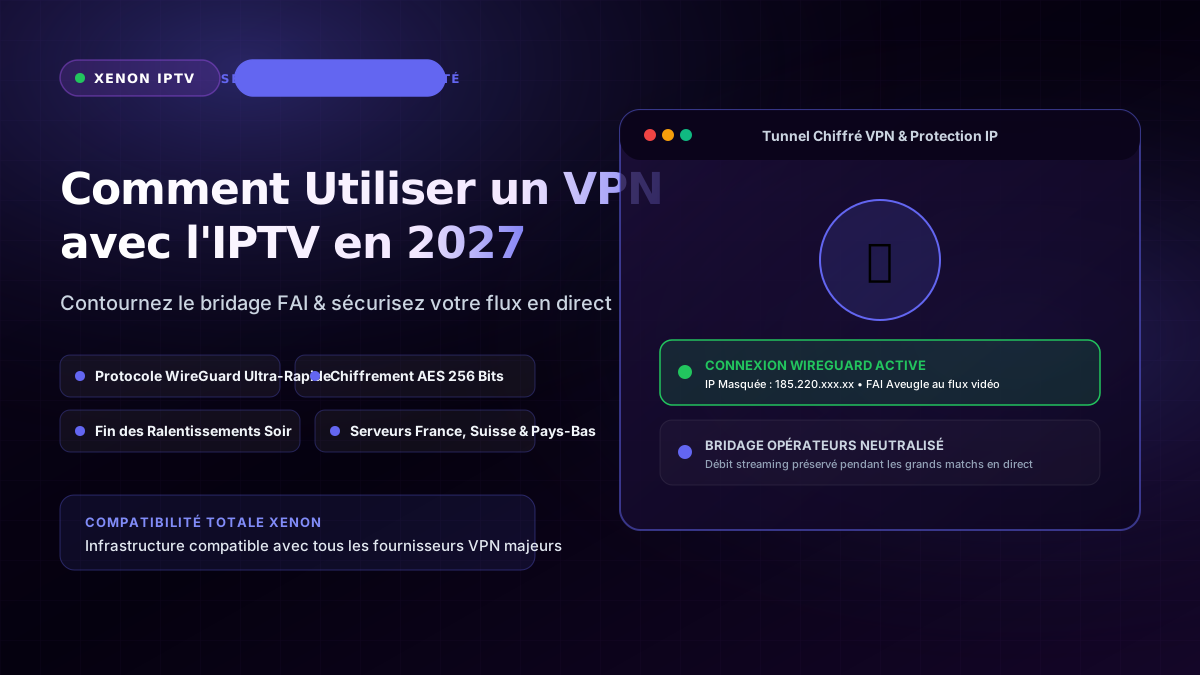
En chiffrant l'intégralité de vos échanges dans un tunnel cryptographique de bout en bout, le VPN rend vos paquets de données totalement illisibles pour votre fournisseur d'accès internet. Ce dernier ne peut plus distinguer s'il s'agit d'une vidéo 4K en direct ou d'un simple échange de fichiers d'entreprise, empêchant tout bridage discriminatoire. Avant de configurer votre VPN, vérifiez ces éléments :
- Fournisseur VPN adapté au streaming haute vitesse : Choisissez un prestataire réputé disposant d'une politique zéro log (no-logs) et de serveurs 10 Gbps (ex. : NordVPN, ExpressVPN, Surfshark, CyberGhost ou ProtonVPN).
- Vérification préalable sans engagement : Vous pouvez d'ailleurs tester gratuitement notre flux avec un VPN pendant 24h pour valider la fluidité de votre tunnel sur nos passerelles.
- Consulter les réglages réseaux : Assurez-vous que votre débit sous VPN respecte les seuils préconisés dans notre guide sur le débit internet recommandé pour le streaming 4K.
- Accompagnement par équipement : Retrouvez les guides détaillés dans notre tutoriel de configuration de votre équipement.
2. Procédure d'Installation Pas à Pas sur Firestick et Android TV
L'installation sur les boîtiers télécommandés est désormais aussi intuitive que sur un smartphone :
Étape 2.1 : Téléchargement de l'Application VPN Officielle
Rendez-vous sur l'Appstore de votre Amazon Fire TV ou le Google Play Store de votre box Android TV :
- Recherchez le nom de votre service VPN (ex. : NordVPN ou Surfshark).
- Téléchargez l'application officielle et ouvrez-la.
- Connectez-vous à l'aide de vos identifiants ou via le QR Code d'authentification rapide sur votre smartphone.
Étape 2.2 : Sélection du Protocole Moderne WireGuard
C'est le réglage le plus déterminant de toute la configuration :
- Dans les paramètres de l'application VPN, ouvrez la section Protocole de connexion.
- Abandonnez impérativement OpenVPN (UDP/TCP) et sélectionnez le protocole moderne WireGuard (ou le protocole propriétaire équivalent dérivé). WireGuard utilise des algorithmes de cryptographie asymétrique ultra-légers (ChaCha20, Curve25519) qui réduisent la perte de débit à moins de 3 % et soulagent le processeur de votre Firestick.
Étape 2.3 : Sélection Stratégique du Serveur et Split Tunneling
- Choix du pays : Ne choisissez pas un serveur situé à l'autre bout du monde. Sélectionnez un serveur situé en France, en Suisse ou aux Pays-Bas pour minimiser le temps de latence (ping inférieur à 20 ms).
- Split Tunneling (Routage sélectif) : Activez cette option pour router exclusivement le trafic de votre lecteur IPTV (TiviMate ou Smarters) à travers le VPN, laissant vos autres applications (streaming grand public, navigation web, météo) sur votre connexion locale non chiffrée.
3. Benchmark Technique : WireGuard vs OpenVPN vs Routeur Matériel
Ce comparatif met en lumière les performances mesurées sur une connexion fibre 1 Gbps lors du visionnage d'une chaîne sportive 4K UHD 60fps :
| Mode de Déploiement | Perte de Débit Moyen | Impact CPU (Firestick) | Latence Additionnelle | Verdict IPTV 4K |
|---|---|---|---|---|
| Application WireGuard (Local) | < 3 % à 5 % | Très faible (< 5 % CPU) | + 2 à 4 ms | 10 / 10 (Recommandation N°1) |
| Application OpenVPN UDP | 18 % à 30 % | Élevée (~ 35 % CPU) | + 12 à 20 ms | 6.5 / 10 (Saccades possibles) |
| VPN Installé sur Routeur (AsusWRT) | < 2 % | Zéro impact téléviseur | + 3 ms | 9.5 / 10 (Idéal Smart TV) |
| Cloudflare 1.1.1.1 avec WARP | < 1 % | Minime | + 1 ms | Alternative DNS ultra-rapide |
Vous pouvez également tester le service sécurisé Cloudflare 1.1.1.1 WARP, qui offre un chiffrement léger des requêtes sans masquer l'adresse IP globale.
4. Installation Directe sur le Routeur : L'Astuce pour Smart TV Samsung & LG
Comme nous l'avons souligné dans nos analyses, les systèmes d'exploitation Samsung Tizen et LG webOS ne possèdent pas de boutique autorisant les applications VPN tierces. Si vous souhaitez protéger votre Smart TV sans utiliser de boîtier externe :
- Connectez-vous à l'interface de votre routeur tiers (ex. routeurs Asus, Netgear ou GL.iNet avec client WireGuard intégré).
- Importez le fichier de configuration
.confWireGuard téléchargé depuis l'espace client de votre fournisseur VPN. - Associez l'adresse IP ou MAC de votre téléviseur à cette passerelle VPN. L'ensemble des flux émis par votre Smart TV sera automatiquement chiffré avant même de quitter votre domicile, sans aucune installation logicielle sur l'écran.
5. Diagnostic des Erreurs Fréquentes Liées au VPN
Si vous observez des anomalies avec votre VPN actif, appliquez ces résolutions rapides :
- Erreur HTTP 403 Forbidden ou Serveur Bloqué : Certains fournisseurs IPTV interdisent les adresses IP partagées des VPN. Chez Xenon IPTV, notre architecture est 100 % ouverte aux VPN. Si un message d'erreur survient, déconnectez simplement le serveur VPN et reconnectez-vous pour obtenir une nouvelle adresse IP fraîche parmi le pool de serveurs.
- Chute soudaine de débit de plus de 70 % : Vous êtes connecté à un serveur distant surchargé ou le protocole est bloqué sur OpenVPN TCP. Basculez sur WireGuard et sélectionnez un serveur avec un taux de charge inférieur à 40 %. Pour d'autres pistes de dépannage, consultez notre guide pour résoudre les coupures dues au bridage FAI.
- L'application VPN se ferme en tâche de fond sur Firestick : Fire OS applique une gestion d'énergie agressive. Allez dans les réglages système de votre Firestick, rubrique Applications > Gérer les applications, sélectionnez votre VPN et désactivez l'optimisation de batterie.
6. Mini-FAQ : Vos Questions sur l'Usage d'un VPN
Un VPN est-il obligatoire pour regarder Xenon IPTV ?
Non, notre service fonctionne parfaitement sans VPN si votre fournisseur d'accès internet ne bride pas votre connexion. Le VPN devient vivement recommandé si vous constatez des ralentissements réguliers aux heures de pointe ou si vous souhaitez sanctuariser la confidentialité de votre activité en ligne.
Mon compte IPTV risque-t-il d'être banni si je change de pays de serveur VPN ?
Non, nos algorithmes de sécurité acceptent les bascules d'IP dynamiques légitimes générées par les VPN. La seule règle à respecter est de ne pas utiliser votre compte simultanément sur deux connexions distantes différentes si vous disposez d'un abonnement 1 écran.
Les VPN gratuits sont-ils recommandés pour le streaming IPTV ?
Absolument pas. Les VPN gratuits limitent la bande passante (souvent moins de 5 Mbps), imposent des quotas ridicules de quelques gigaoctets par mois et revendent vos données de navigation. Pour de la 4K à 50 Mbps continus, un VPN payant équipé du protocole WireGuard est indispensable.
Conclusion et Synthèse Opérationnelle
L'utilisation judicieuse d'un VPN configuré sous le protocole WireGuard constitue la meilleure parade contre les bridages discrets imposés par les opérateurs lors des grands rendez-vous sportifs. En alliant chiffrement de haut niveau et latence minimale, vous préservez l'intégralité de la bande passante requise pour la 4K Ultra HD.
Pour visionner vos événements favoris sur une infrastructure serveur 100% compatible VPN et garantie sans coupure, découvrez nos offres d'abonnements Xenon IPTV dès aujourd'hui.
Une question sur ce tutoriel ?
Notre équipe technique est disponible 24h/24 et 7j/7 pour vous assister dans la configuration spécifique de votre appareil ou liste de lecture.
Discuter sur WhatsApp